
Пошаговая инструкция по установке и настройке
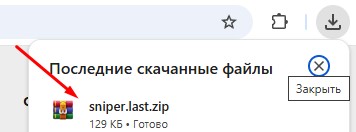
1. Скачайте архив
Скачать ZIP-архив с ботом можно по ссылке или в Телеграм-канале.
2. Распакуйте ZIP-архив
Для распаковки архива можно использовать стандартные средства операционной системы или программу WinRAR.
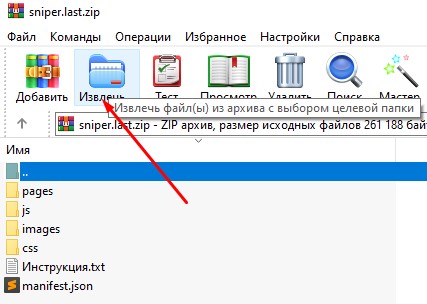
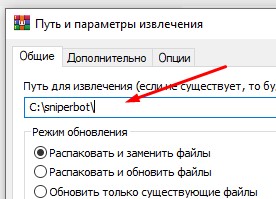
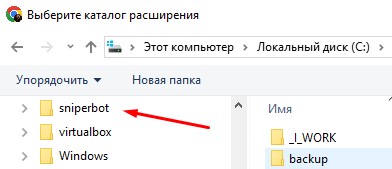
При распаковке укажите директорию, куда будут извлечены файлы из архива, например c:/botsniper/.
3. Добавление в браузер
Данный плагин работает с браузером Google Chrome (минимальная версия: 142.0.7444.176).
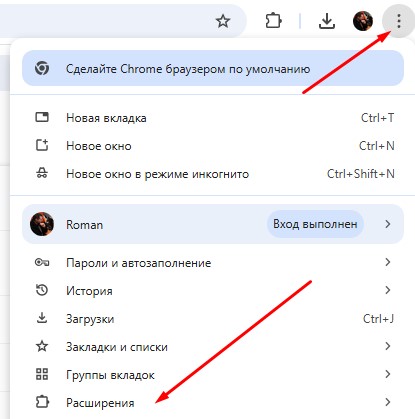
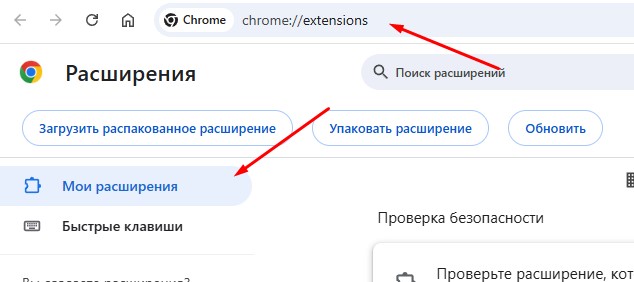
Откройте браузер и перейдите в Настройки → Расширения → Управление расширениями, или просто введите в адресную строку chrome://extensions/:
Нажмите кнопку «Загрузить распакованное расширение»:
Откроется диалоговое окно. Выберите папку, куда ранее распаковали архив (в нашем примере это c:/botsniper/):
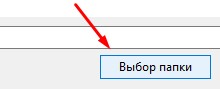
Нажмите «Выбор папки»:
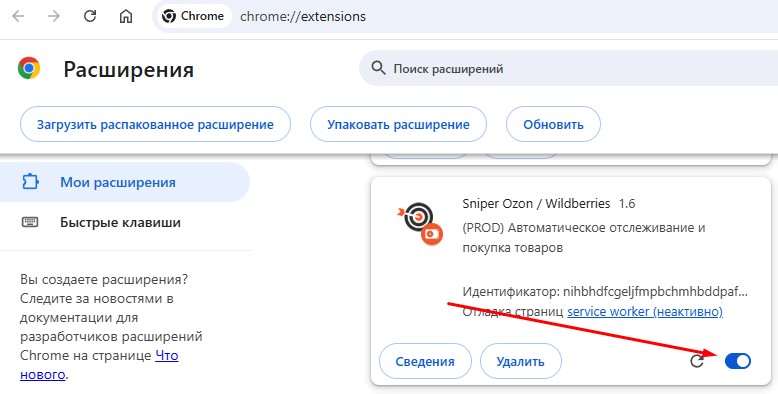
После этого плагин будет добавлен в список доступных расширений.
4. Включите плагин
Убедитесь, что плагин включён (переключатель должен быть активен):
5. Панель управления плагина
У плагина есть своя панель управления с общими настройками. Она доступна, как и у всех расширений — в вашем браузере. Для этого нажмите на иконку расширений, расположенную рядом с адресной строкой:
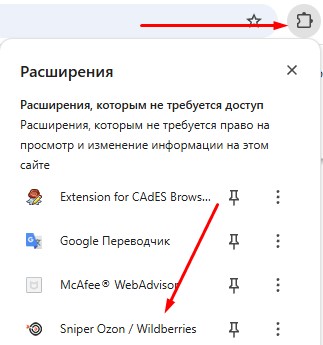
В списке кликните по плагину Sniper Ozon / Wildberries.
6. Укажите ключ лицензии
Откроется окно с настройками плагина, в котором нужно указать ключ лицензии, полученный при покупке подписки (ключ также был отправлен на указанный вами E-mail).
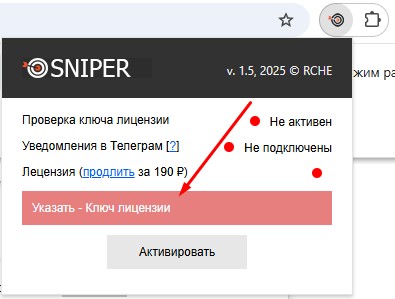
Указав ключ лицензии, нажмите кнопку «Активировать»:
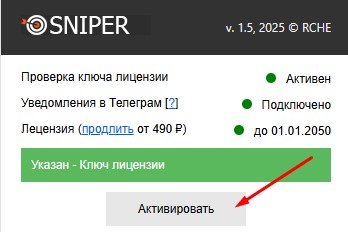
Поздравляем! Плагин готов к работе.
7.1 Настройка автовыкупа
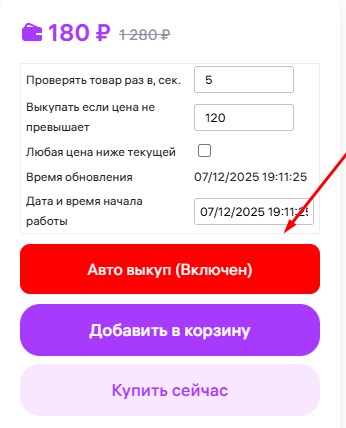
Перейдите на сайт маркетплейса Ozon или Wildberries, откройте карточку желаемого товара. Под его ценой вы увидите новое дополнительное окно с настройками автовыкупа:
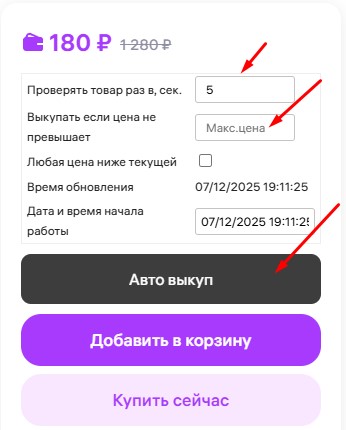
Укажите желаемые параметры, в том числе параметр «Выкупать, если цена не превышает» — укажите его ниже текущей.
Нажмите кнопку «Авто выкуп» — плагин приступит к работе (будет обновлять страницу, проверять текущую цену, и в случае достижения нужного значения — бронировать товар и отправлять вам в Телеграм уведомление, после чего вам останется только оплатить его).
Внимание! После бронирования товара оплатить его нужно, как правило, в течение 20 минут (именно столько времени даёт на оплату маркетплейс), иначе заказ будет автоматически отменён.
7.2 Подробное описание настроек плагина
Плагин имеет следующие настройки: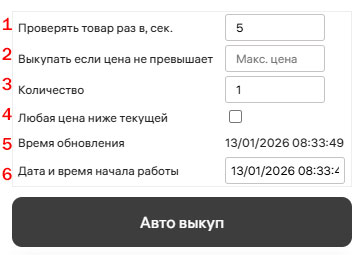
- 1. Проверять товар раз в, сек. — периодичность (в секундах) обновления страницы товара для проверки его текущей цены.
- 2. Выкупать, если цена не превышает ... — максимальная стоимость товара, при которой будет осуществлён автовыкуп. То есть, если вы укажете 100 руб., а цена товара снизится до 70 руб., товар будет выкуплен. Если цена будет выше указанной, выкуп не произойдёт.
- 3. Количество — (доступно только для WB при годовой подписке на плагин) желаемое количество выкупаемого товара. Бот попытается указать это количество при заказе. Но нужно учитывать, что количество может быть ограничено наличием товара на маркетплейсе.
- 4. Любая цена ниже текущей — если поставить галочку, плагин запомнит текущую стоимость товара, и его выкуп будет осуществлён только если цена опустится ниже. При этом эта настройка отменяет настройку №2 («Выкупать, если цена не превышает»).
- 5. Время обновления — показывает время последнего обновления страницы товара.
- 6. Дата и время начала работы — здесь задаётся дата и время, после которых плагин начнёт выкупать товар. До этого момента плагин будет только обновлять страницу товара, но выкупать его не будет. Удобно для покупки товаров в определённые дни и часы (например, в Чёрную пятницу после 00:00).
8. Настройка уведомлений в Телеграм
Плагин поддерживает уведомления в Телеграм, которые будут отправляться вам при успешном оформлении заказа. Это необходимо, чтобы вы могли незамедлительно перейти на сайт маркетплейса и оплатить заказ.
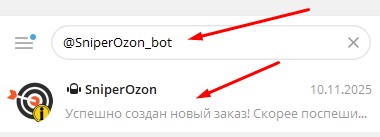
Чтобы настроить уведомления, выполните следующие простые шаги:
- Откройте Телеграм и найдите там бота @SniperOzon_bot
- Начните с ним диалог и нажмите кнопку «Вход»
- Введите номер вашей лицензии, после чего бот будет присылать вам уведомления в чат
9. Поддержка и обновления
У плагина есть канал поддержки и обновлений в Телеграм, где публикуются его новые версии для скачивания.
10. Решение проблем
Проблема: Не активируется лицензия. Ввожу API Key, жму активировать, но плагин не активируется.
Решение: 1) Убедитесь, что срок действия вашей лицензии не истек, продлите лицензию; 2) Перезагрузите браузер; 3) Обновите плагин до последней версии.